Domain laborarbeiten.de kaufen?
Wir ziehen mit dem Projekt
laborarbeiten.de um.
Sind Sie am Kauf der Domain
laborarbeiten.de interessiert?
domain@kv-gmbh.de · 0541-91531010
Domain laborarbeiten.de kaufen?
Was ist ein Windows ISO Image?
Ein Windows ISO Image ist eine Datei, die eine exakte Kopie eines Windows-Betriebssystems enthält. Es handelt sich um eine digitale Abbildung einer physischen Installations-CD oder DVD. Diese Datei kann verwendet werden, um Windows auf einem Computer zu installieren oder wiederherzustellen. Um ein ISO Image zu verwenden, muss es auf einen USB-Stick oder eine DVD gebrannt werden, um von dort aus zu booten. Es ist eine praktische Möglichkeit, Windows ohne physische Medien zu installieren oder wiederherzustellen. **
Wie kann ich ein RAR-ISO-Image erstellen?
Um ein RAR-ISO-Image zu erstellen, benötigst du ein Programm wie WinRAR oder 7-Zip. Öffne das Programm und wähle die Option zum Erstellen eines neuen Archivs aus. Wähle dann die Dateien aus, die du in das ISO-Image aufnehmen möchtest, und speichere das Archiv im RAR-Format ab. **
Ähnliche Suchbegriffe für ISO Image ISO-Bild
Top-Angebote
Produkte zum Begriff ISO Image ISO-Bild:
-
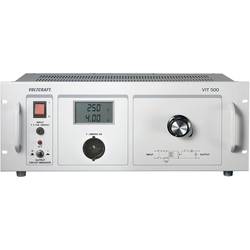
VOLTCRAFT VIT 500 Labor-Trenntrafo einstellbar kalibriert (ISO) 1 - 250 VIT 500-ISODer Trenntransformator gewährleistet die sichere galvanische Trennung vom geerdeten Stromnetz. Reparaturen unter Spannung dürfen nur mit einem Trenntransformator erfolgen. Der VIT-500 ermöglicht zudem die variable Einstellung der Ausgangsspannung von 1 - 250 V und ist auch für Laboranwendungen bestens geeignet.911,17 €*Versand: 0,00 €Sichere Weiterleitung zum Anbieter
-
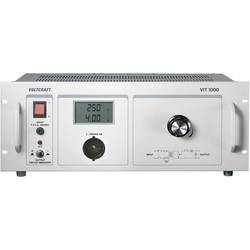
VOLTCRAFT VIT 1000 Labor-Trenntrafo einstellbar kalibriert (ISO) 1 - 250 VIT 1000-ISODer Trenntransformator gewährleistet die sichere galvanische Trennung vom geerdeten Stromnetz. Reparaturen unter Spannung dürfen nur mit einem Trenntransformator erfolgen. Der VIT-1000 ermöglicht zudem die variable Einstellung der Ausgangsspannung von 1 - 250 V und ist auch für Laboranwendungen bestens geeignet.1005,17 €*Versand: 0,00 €Sichere Weiterleitung zum Anbieter
-
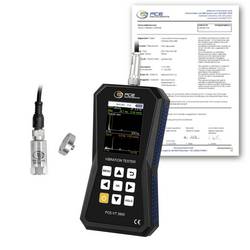
PCE Instruments Vibrationsmessgerät PCE-VT 3900-ICA inkl. ISO-Zertifikat FFT Analyse Routenmessung ISO 10816-3Das Vibrationsmessgerät ist ein ideales Messmittel zur schnellen und präzisen Überprüfung von vibrierenden Teilen, Maschinen und auch Anlagen. Dieses Vibrationsmessgerät ermittelt über den externen Schwingungssensor den Schwingweg (Messbereich 0,000 ... 3,9 mm), die Schwinggeschwindigkeit (Messbereich 0,00 ... 399,9 mm/s) und die Schwingbeschleunigung (Messbereich 0,0 ... 399,9 m/s²). Dabei stehen bei dem Vibrationsmessgerät verschiedene Messparamater zur Verfügung, wie zum Beispiel RMS, Spitze, Spitze-Spitze und Scheitelfaktor. Das Vibrationsmessgerät ist mit einem Modus ausgestattet, der es erlaubt eine Messung automatisch nach den Grenzwerten der ISO 10816-3 zu bewerten. Das Vibrationsmessgerät analysiert die Messwerte und zeigt auf dem Display eine entsprechende Gut-Schlecht-Bewertung an. Der verbaute Akku bei dem Vibrationsmessgerät hat eine Kapazität von 2500 mAh und kann direkt über die verbaute Micro-USB Schnittstelle wieder aufgeladen werden. Neben dem normalen Messmodus verfügt das Vibrationsmessgerät über einen FFT Modus. Beim FFT Modus wird das Frequenzspektrum für die gemessene Schwinggeschwindigkeit oder Schwingbeschleunigung errechnet und angezeigt. In einer grafischen Darstellung werden die berechneten FFT-Linien in einer Gesamtansicht für das komplette Frequenzband und parallel dazu in einer Zoomansicht zur Darstellung der einzelnen Linien angezeigt. Eine zusätzliche Funktion ist die Routenmessung. Die Routenmessung ist speziell für wiederkehrende Messungen an identischen Messstellen gedacht. Damit wird eine geordnete Messung verschiedener Messpunkte ermöglicht. Daher findet das Vibrationsmessgerät wegen seiner umfangreichen Messfunktionen seine Anwendung bei Wartungs- und Reparaturarbeiten von Maschinen. Mit dem internen Speicher bei dem Vibrationsmessgerät können die angezeigten Messdaten der verschiedenen Messfunktionen abgespeichert werden. Über die verbaute Micro-USB Schnittstelle können nach einer Messung die auf dem Vibrationsmessgerät gespeicherten Messdaten auf einen PC übertragen werden. Die Software zum Vibrationsmessgerät ermöglicht anschließend eine grafische und tabellarische Analyse der Messwerte. Für eine Weiterverarbeitung der Messdaten können diese über die Software als CSV-Datei exportiert werden. Um das Vibrationsmessgerät immer auf dem neusten Stand zu halten, kann zusätzlich über die Software neben der Analyse der Messdaten auch ein automatisches Firmware Update durchgeführt werden.1785,00 €*Versand: 0,00 €Sichere Weiterleitung zum Anbieter
-
Wie kann man eine ISO-Image-Datei zerteilen?
Eine ISO-Image-Datei kann mit Hilfe von speziellen Programmen wie WinRAR oder 7-Zip in kleinere Teile aufgeteilt werden. Diese Teile können dann einzeln heruntergeladen oder auf verschiedene Speichermedien verteilt werden. Beim Zusammenführen der Teile wird die ursprüngliche ISO-Datei wiederhergestellt. **
-
Ist das Windows 10 ISO-Image zu groß?
Das Windows 10 ISO-Image kann je nach Version und Edition unterschiedlich groß sein. Die Größe kann zwischen 3 GB und 6 GB liegen. Es ist ratsam, sicherzustellen, dass genügend Speicherplatz auf dem Computer oder dem USB-Laufwerk vorhanden ist, um das ISO-Image zu speichern und zu installieren. **
-
Wie kann ich ein ISO-Image in VirtualBox einbinden?
Um ein ISO-Image in VirtualBox einzubinden, öffne die VirtualBox-Software und wähle die virtuelle Maschine aus, in der du das Image einbinden möchtest. Klicke dann auf "Einstellungen" und gehe zum Reiter "Massenspeicher". Klicke auf das Symbol für das CD/DVD-Laufwerk und wähle "Image-Datei auswählen". Suche das gewünschte ISO-Image auf deinem Computer und klicke auf "Öffnen". Starte nun die virtuelle Maschine und das ISO-Image wird als virtuelle CD/DVD eingelesen. **
-
Wie füge ich ein Boot Camp ISO-Image ein?
Um ein Boot Camp ISO-Image einzufügen, musst du zunächst das Boot Camp-Dienstprogramm auf deinem Mac öffnen. Klicke dann auf "Fortfahren" und wähle das ISO-Image aus, das du einfügen möchtest. Befolge die weiteren Anweisungen des Dienstprogramms, um das ISO-Image einzufügen und den Boot Camp-Assistenten abzuschließen. **

Wie erstellt man ein ISO-Image aus einem Betriebssystem?
Um ein ISO-Image aus einem Betriebssystem zu erstellen, benötigt man eine Software wie zum Beispiel das Programm "ImgBurn". Mit diesem Programm kann man eine Kopie der gesamten Festplatte oder einer bestimmten Partition erstellen und als ISO-Datei speichern. Man kann auch ein ISO-Image von einer CD oder DVD erstellen, indem man die Disc in das Laufwerk einlegt und die Option "Image erstellen" auswählt. **
Ist es möglich, ein ISO-Image in normale Dateien umzuwandeln?
Ja, es ist möglich, ein ISO-Image in normale Dateien umzuwandeln. Es gibt verschiedene Programme und Tools, die dies ermöglichen, wie zum Beispiel Daemon Tools oder PowerISO. Diese Programme können das ISO-Image mounten und die darin enthaltenen Dateien extrahieren, so dass sie wie normale Dateien behandelt werden können. **
Top-Angebote
Produkte zum Begriff ISO Image ISO-Bild:
-
VOLTCRAFT VIT 500 Labor-Trenntrafo einstellbar kalibriert (ISO) 1 - 250 VIT 500-ISODer Trenntransformator gewährleistet die sichere galvanische Trennung vom geerdeten Stromnetz. Reparaturen unter Spannung dürfen nur mit einem Trenntransformator erfolgen. Der VIT-500 ermöglicht zudem die variable Einstellung der Ausgangsspannung von 1 - 250 V und ist auch für Laboranwendungen bestens geeignet.911,17 €*Versand: 0,00 €Sichere Weiterleitung zum Anbieter
-
Was ist ein Windows ISO Image?
Ein Windows ISO Image ist eine Datei, die eine exakte Kopie eines Windows-Betriebssystems enthält. Es handelt sich um eine digitale Abbildung einer physischen Installations-CD oder DVD. Diese Datei kann verwendet werden, um Windows auf einem Computer zu installieren oder wiederherzustellen. Um ein ISO Image zu verwenden, muss es auf einen USB-Stick oder eine DVD gebrannt werden, um von dort aus zu booten. Es ist eine praktische Möglichkeit, Windows ohne physische Medien zu installieren oder wiederherzustellen. **
-
Wie kann ich ein RAR-ISO-Image erstellen?
Um ein RAR-ISO-Image zu erstellen, benötigst du ein Programm wie WinRAR oder 7-Zip. Öffne das Programm und wähle die Option zum Erstellen eines neuen Archivs aus. Wähle dann die Dateien aus, die du in das ISO-Image aufnehmen möchtest, und speichere das Archiv im RAR-Format ab. **
-
Wie kann man eine ISO-Image-Datei zerteilen?
Eine ISO-Image-Datei kann mit Hilfe von speziellen Programmen wie WinRAR oder 7-Zip in kleinere Teile aufgeteilt werden. Diese Teile können dann einzeln heruntergeladen oder auf verschiedene Speichermedien verteilt werden. Beim Zusammenführen der Teile wird die ursprüngliche ISO-Datei wiederhergestellt. **
-
Ist das Windows 10 ISO-Image zu groß?
Das Windows 10 ISO-Image kann je nach Version und Edition unterschiedlich groß sein. Die Größe kann zwischen 3 GB und 6 GB liegen. Es ist ratsam, sicherzustellen, dass genügend Speicherplatz auf dem Computer oder dem USB-Laufwerk vorhanden ist, um das ISO-Image zu speichern und zu installieren. **
Ähnliche Suchbegriffe für ISO Image ISO-Bild
-
VOLTCRAFT VIT 1000 Labor-Trenntrafo einstellbar kalibriert (ISO) 1 - 250 VIT 1000-ISODer Trenntransformator gewährleistet die sichere galvanische Trennung vom geerdeten Stromnetz. Reparaturen unter Spannung dürfen nur mit einem Trenntransformator erfolgen. Der VIT-1000 ermöglicht zudem die variable Einstellung der Ausgangsspannung von 1 - 250 V und ist auch für Laboranwendungen bestens geeignet.1005,17 €*Versand: 0,00 €Sichere Weiterleitung zum Anbieter
-
PCE Instruments Vibrationsmessgerät PCE-VT 3900-ICA inkl. ISO-Zertifikat FFT Analyse Routenmessung ISO 10816-3Das Vibrationsmessgerät ist ein ideales Messmittel zur schnellen und präzisen Überprüfung von vibrierenden Teilen, Maschinen und auch Anlagen. Dieses Vibrationsmessgerät ermittelt über den externen Schwingungssensor den Schwingweg (Messbereich 0,000 ... 3,9 mm), die Schwinggeschwindigkeit (Messbereich 0,00 ... 399,9 mm/s) und die Schwingbeschleunigung (Messbereich 0,0 ... 399,9 m/s²). Dabei stehen bei dem Vibrationsmessgerät verschiedene Messparamater zur Verfügung, wie zum Beispiel RMS, Spitze, Spitze-Spitze und Scheitelfaktor. Das Vibrationsmessgerät ist mit einem Modus ausgestattet, der es erlaubt eine Messung automatisch nach den Grenzwerten der ISO 10816-3 zu bewerten. Das Vibrationsmessgerät analysiert die Messwerte und zeigt auf dem Display eine entsprechende Gut-Schlecht-Bewertung an. Der verbaute Akku bei dem Vibrationsmessgerät hat eine Kapazität von 2500 mAh und kann direkt über die verbaute Micro-USB Schnittstelle wieder aufgeladen werden. Neben dem normalen Messmodus verfügt das Vibrationsmessgerät über einen FFT Modus. Beim FFT Modus wird das Frequenzspektrum für die gemessene Schwinggeschwindigkeit oder Schwingbeschleunigung errechnet und angezeigt. In einer grafischen Darstellung werden die berechneten FFT-Linien in einer Gesamtansicht für das komplette Frequenzband und parallel dazu in einer Zoomansicht zur Darstellung der einzelnen Linien angezeigt. Eine zusätzliche Funktion ist die Routenmessung. Die Routenmessung ist speziell für wiederkehrende Messungen an identischen Messstellen gedacht. Damit wird eine geordnete Messung verschiedener Messpunkte ermöglicht. Daher findet das Vibrationsmessgerät wegen seiner umfangreichen Messfunktionen seine Anwendung bei Wartungs- und Reparaturarbeiten von Maschinen. Mit dem internen Speicher bei dem Vibrationsmessgerät können die angezeigten Messdaten der verschiedenen Messfunktionen abgespeichert werden. Über die verbaute Micro-USB Schnittstelle können nach einer Messung die auf dem Vibrationsmessgerät gespeicherten Messdaten auf einen PC übertragen werden. Die Software zum Vibrationsmessgerät ermöglicht anschließend eine grafische und tabellarische Analyse der Messwerte. Für eine Weiterverarbeitung der Messdaten können diese über die Software als CSV-Datei exportiert werden. Um das Vibrationsmessgerät immer auf dem neusten Stand zu halten, kann zusätzlich über die Software neben der Analyse der Messdaten auch ein automatisches Firmware Update durchgeführt werden.1785,00 €*Versand: 0,00 €Sichere Weiterleitung zum Anbieter
-
Die ISO 14001:2015Die ISO 14001:2015 , Anforderungen und Hinweise , Bremsbacken > Bremsen & Bremsenteile , Erscheinungsjahr: 20160205, Produktform: Geheftet, Redaktion: Grünes, Erich, Seitenzahl/Blattzahl: 35, Keyword: Umweltmanagement; Umwelt, Fachschema: Business / Management~Management~Management / Umwelt~Umweltmanagement~Knowledge Management~Management / Wissensmanagement~Wissensmanagement~F u. E (Forschung und Entwicklung), Fachkategorie: Unternehmen und Umwelt, Grüne Unternehmensansätze~Wissensmanagement, Thema: Optimieren, Warengruppe: HC/Wirtschaft/Management, Fachkategorie: Management: Forschung und Entwicklung (F&E), Thema: Verstehen, Text Sprache: ger, UNSPSC: 49011000, Warenverzeichnis für die Außenhandelsstatistik: 49011000, Verlag: TÜV Media GmbH, Köln, Verlag: TÜV Media GmbH, Köln, Verlag: TÜV Media GmbH TÜV Rheinland Group, Länge: 297, Breite: 134, Höhe: 12, Gewicht: 113, Produktform: Geheftet, Genre: Sozialwissenschaften/Recht/Wirtschaft, Genre: Sozialwissenschaften/Recht/Wirtschaft, Vorgänger EAN: 9783824913879, Alternatives Format EAN: 9783740600235, Herkunftsland: DEUTSCHLAND (DE), Katalog: deutschsprachige Titel, Katalog: Gesamtkatalog, Katalog: Lagerartikel, Book on Demand, ausgew. Medienartikel, Relevanz: 0004, Tendenz: -1, Unterkatalog: AK, Unterkatalog: Bücher, Unterkatalog: Hardcover, Unterkatalog: Lagerartikel,34,50 €*Versand: 0,00 €Sichere Weiterleitung zum Anbieter
-
Wie kann ich ein ISO-Image in VirtualBox einbinden?
Um ein ISO-Image in VirtualBox einzubinden, öffne die VirtualBox-Software und wähle die virtuelle Maschine aus, in der du das Image einbinden möchtest. Klicke dann auf "Einstellungen" und gehe zum Reiter "Massenspeicher". Klicke auf das Symbol für das CD/DVD-Laufwerk und wähle "Image-Datei auswählen". Suche das gewünschte ISO-Image auf deinem Computer und klicke auf "Öffnen". Starte nun die virtuelle Maschine und das ISO-Image wird als virtuelle CD/DVD eingelesen. **
-
Wie füge ich ein Boot Camp ISO-Image ein?
Um ein Boot Camp ISO-Image einzufügen, musst du zunächst das Boot Camp-Dienstprogramm auf deinem Mac öffnen. Klicke dann auf "Fortfahren" und wähle das ISO-Image aus, das du einfügen möchtest. Befolge die weiteren Anweisungen des Dienstprogramms, um das ISO-Image einzufügen und den Boot Camp-Assistenten abzuschließen. **
-
Wie erstellt man ein ISO-Image aus einem Betriebssystem?
Um ein ISO-Image aus einem Betriebssystem zu erstellen, benötigt man eine Software wie zum Beispiel das Programm "ImgBurn". Mit diesem Programm kann man eine Kopie der gesamten Festplatte oder einer bestimmten Partition erstellen und als ISO-Datei speichern. Man kann auch ein ISO-Image von einer CD oder DVD erstellen, indem man die Disc in das Laufwerk einlegt und die Option "Image erstellen" auswählt. **
-
Ist es möglich, ein ISO-Image in normale Dateien umzuwandeln?
Ja, es ist möglich, ein ISO-Image in normale Dateien umzuwandeln. Es gibt verschiedene Programme und Tools, die dies ermöglichen, wie zum Beispiel Daemon Tools oder PowerISO. Diese Programme können das ISO-Image mounten und die darin enthaltenen Dateien extrahieren, so dass sie wie normale Dateien behandelt werden können. **
* Alle Preise verstehen sich inklusive der gesetzlichen Mehrwertsteuer und ggf. zuzüglich Versandkosten. Die Angebotsinformationen basieren auf den Angaben des jeweiligen Shops und werden über automatisierte Prozesse aktualisiert. Eine Aktualisierung in Echtzeit findet nicht statt, so dass es im Einzelfall zu Abweichungen kommen kann. ** Hinweis: Teile dieses Inhalts wurden von KI erstellt.